Mit FernivoDesigns selbst gestalten
Mit PNG-Cliparts gestalten
Eine PNG-Clipart ist ein einzelnes Bild, das du in einem Gestaltungsprogramm platzieren kannst. Du brauchst dafür keine Zeichenkenntnisse. Mit einem transparenten Motiv lässt sich beispielsweise eine kleine Grußkarte zusammenstellen.
Von FernivoDesigns · Stand: 13. September 2026
PNG, JPG oder SVG: Was ist der Unterschied?
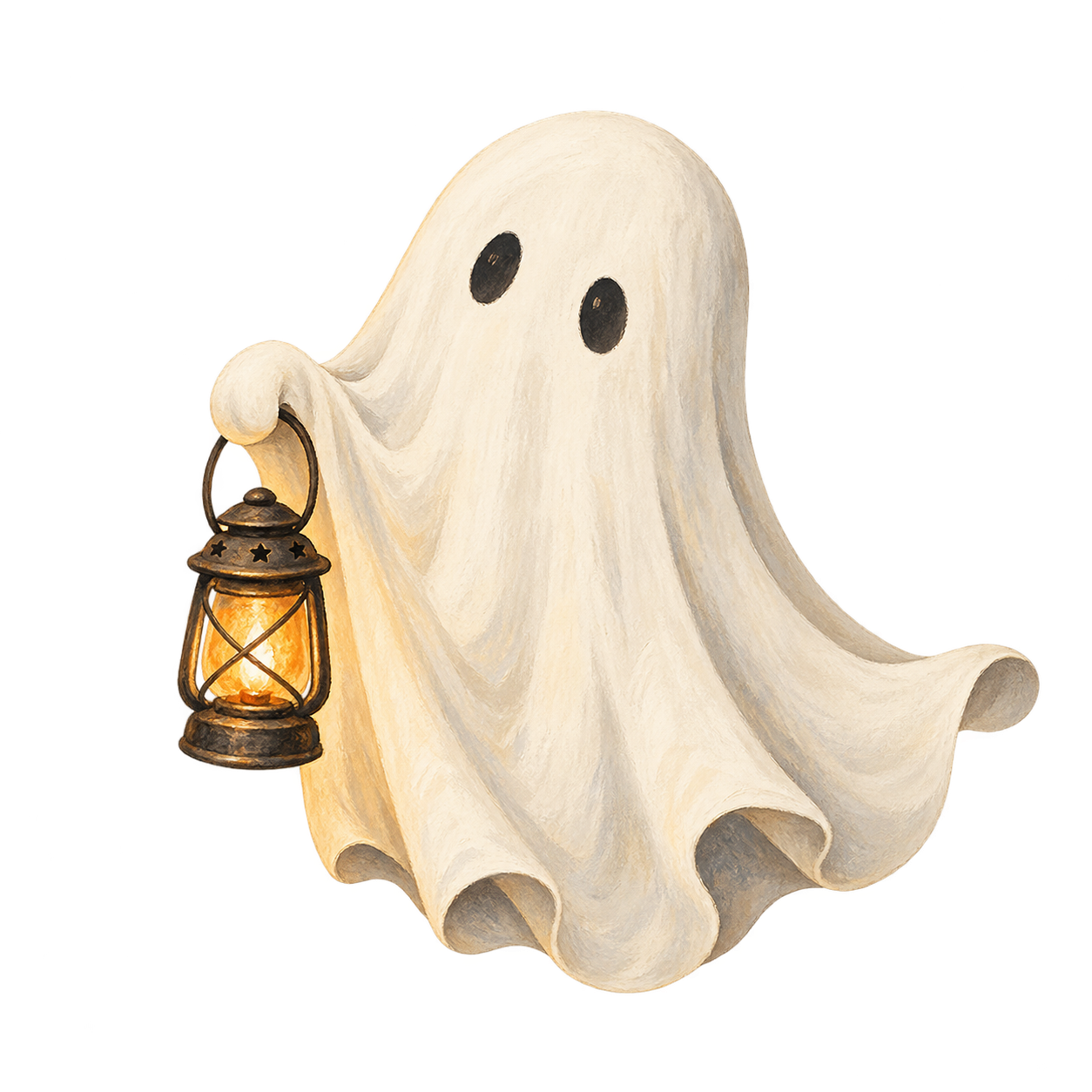
PNG kann einen transparenten Hintergrund enthalten. So bleibt die Fläche rund um das Motiv frei. Das Dateiformat allein garantiert aber keine Transparenz. JPG hat keinen transparenten Hintergrund. SVG kann Vektorpfade enthalten; eine PNG-Datei wird durch Umbenennen nicht zur Plotterdatei.
So gestaltest du eine kleine Karte
ZIP entpacken und Originaldatei wählen
Entpacke den Download auf deinem Gerät. Verwende eine der einzelnen PNG-Dateien, nicht das Werbebild oder einen Screenshot. Im Werbebild können Schrift, Hintergrund und mehrere Motive fest zusammengefügt sein.
Ein Dokument in der gewünschten Größe anlegen
Lege zuerst fest, wie groß die fertige Karte werden soll. Eine kleine, ungefaltete Karte mit 10 × 15 cm ist ein mögliches Übungsformat. Das ist dein eigenes Layout; das Gratis-Set enthält dafür keine fertige Kartenvorlage.
Das PNG importieren
Nutze ein Gestaltungsprogramm, das PNG-Bilder unterstützt, zum Beispiel Canva. Lade die Datei von deinem Gerät hoch und füge sie in dein Dokument ein. Die genauen Schaltflächen können sich je nach Programmversion unterscheiden.
Transparenz und Anordnung prüfen
Lege testweise eine farbige Fläche hinter das Motiv. Bleibt außen ein weißes Rechteck oder ein Karomuster sichtbar, prüfe, ob du wirklich die transparente Originaldatei gewählt hast. Ordne das Motiv mit Abstand zum Kartenrand an und lasse Platz für deinen Gruß.
Die Bildgröße im Blick behalten
Ziehe beim Vergrößern an einer Ecke und erhalte das Seitenverhältnis. PNG ist ein Pixelbild: Starkes Vergrößern kann unscharf werden. Für 10 cm Bildbreite entsprechen ungefähr 1.181 Pixel einer Auflösung von 300 Pixeln pro Zoll; das ist eine Orientierung, keine Garantie für ein bestimmtes Druckergebnis.
Als PDF ausgeben und Probe drucken
Für die fertige Karte genügt ein PDF mit deinem gewünschten Papierhintergrund. Du musst dafür keinen transparenten Hintergrund exportieren. Öffne die gespeicherte Datei erneut und prüfe Text, Ränder und Motive, bevor du sie druckst.
Häufige Stolperstellen
Eine Änderung der DPI-Zahl erzeugt keine neuen Bilddetails. Entscheidend sind die vorhandenen Pixel und die Größe, in der du sie ausgibst. Für riesige Drucke sind kleine Motive deshalb nicht automatisch geeignet.
PNG bedeutet nicht automatisch „für den Plotter“. Für präzise Schnittlinien brauchst du passende Dateien oder musst in deiner Software eigene Schnittkonturen erstellen. Die Gratis-PNGs sind keine fertigen Schnittpfade.
Die Lizenz gehört zum jeweiligen Set. Unser Gratis-Set ist privat nutzbar. Bei einem gekauften Bundle gelten die dort angegebenen Bedingungen; die Originaldateien darfst du nicht einfach als eigenes Downloadpaket weitergeben.
Mehr Motive für dein Projekt
Wenn dir das Gestalten liegt, findest du in unseren Clipart-Bundles passende Sammlungen. Für fertige Anhänger ohne eigenes Layout gibt es die Druckanleitung mit Gratis-PDF.
Dateiunterstützung: Canva-Hilfe zu unterstützten Uploadformaten. Es wird keine kostenpflichtige Canva-Funktion für diese allgemeine Anleitung vorausgesetzt.